Vorschau · Entwicklungsstand 1.6.1
Windows-Ereignis
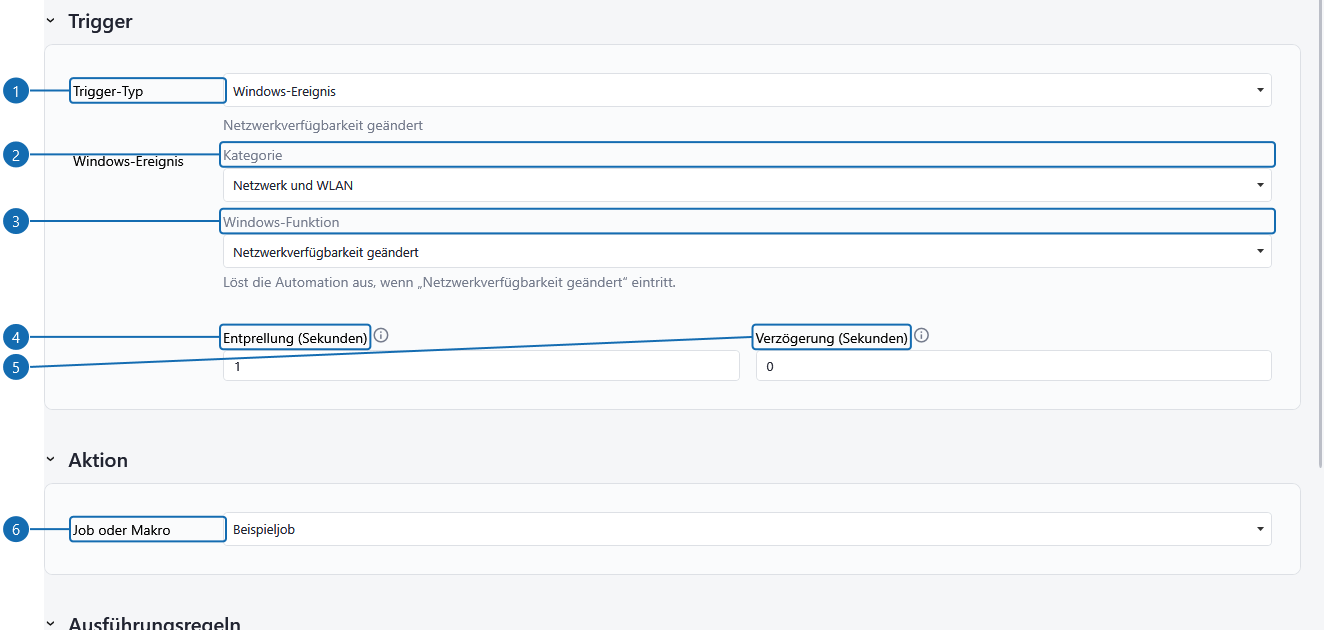
- 1Trigger-Typ
Hier wählst du, welches Ereignis die Automation startet.
- 2Kategorie
Gruppiert die verfügbaren Windows-Ereignisse.
- 3Windows-Funktion
Wählt das konkrete Ereignis aus der Kategorie.
- 4Entprellung (Sekunden)
Fasst schnell wiederholte Ereignisse innerhalb der eingestellten Zeit zusammen.
- 5Verzögerung (Sekunden)
Wartezeit zwischen dem beobachteten Ereignis und dem Start.
- 6Job oder Makro
Hier steht das Ziel, das bei einer passenden Auslösung gestartet wird.
Editor-Ausschnitt mit Markierungen · Lightmode · Beispieldaten · Bild anklicken zum Vergrößern. Die Ansichten erklären die Bedienung; noch nicht gewählte Quellen, Geräte oder Modelle müssen für einen ausführbaren Job ergänzt werden.
Wofür ist das gedacht?
Wähle eine Funktion mit SupportsEvents aus dem Windows-Katalog und ergänze deren erforderliche Filter. Die Funktion bestimmt die tatsächliche Ereignisquelle. Debounce und Startverzögerung sind getrennt von Cooldown und Verhalten bei laufendem Ziel.
Einstellungen in der Oberfläche
Beispielwerte dienen zur Orientierung. Passe Pfade, Quellen und Geräte an deinen Arbeitsplatz an. Ein ausgeschaltetes Häkchen und die Zahl 0 sind ebenfalls gültige Beispielwerte.
| Einstellung | Bedeutung und Bedienung | Beispielwert |
|---|---|---|
| debounce | Mindestabstand zur Entprellung mehrfacher Trigger-Ereignisse als TimeSpan-Text, zum Beispiel 00:00:01. Dies ist nicht die allgemeine Ziel-Cooldown-Regel. | 00:00:01 |
| delay_after_event | Verzögerung zwischen Ereignisbeobachtung und Startentscheidung als TimeSpan-Text, zum Beispiel 00:00:02. | 00:00:00 |
| event_type | Stabile Kennung eines unterstützten Windows-Ereignisses, zum Beispiel network.availability.changed. Reine Abfrage-/Einstellungsfunktionen sind keine Ereignistrigger. | network.availability.changed |
| filters | Benannte Filterwerte der Windows-Ereignisfunktion. Erforderliche Parameter des gewählten Ereignisses müssen vorhanden sein. | Passenden Wert oder Ergebnis eines vorherigen Steps auswählen; Unterfelder siehe unten. |
| kind | Abgeleitete Triggerart zur Anzeige. Für die polymorphe Deserialisierung ist $type maßgeblich; die kanonische Vorlage zeigt die zusätzlich geschriebenen Kind/kind-Werte.
| Windows-Ereignis |
Beispiel
Lege eine deaktivierte Automation an, wähle den beschriebenen Trigger beziehungsweise die Ziel-/Startregel und teste den Zieljob zuerst manuell. Die Dateianleitung zeigt die vollständige Hülle mit trigger, action und run_policy.
Vorbereitete Beispielabläufe ansehenFehler und Hinweise
Eine Triggerbeobachtung ist noch kein erfolgreicher Zielstart. Prüfe active, Ziel-ID, Pflichtparameter, aktives Zeitfenster, Cooldown und bereits laufendes Ziel. Für Webhooks zusätzlich Port, Netzwerkmodus und Authentifizierung prüfen; für Datei-Trigger muss der Ordner existieren. Diagnose und Startentscheidung stehen im Automationsverlauf.
Entwickler- und Agenten-Doku JSON, Feldnamen, Typen und Verträge
Dieser Bereich erklärt die Bearbeitung von Textdateien und die technischen Verträge. Zur Entwickler-Doku
Identifier: windows_event
- 1debouncedebounce · TimeSpan · 00:00:01
Mindestabstand zur Entprellung mehrfacher Trigger-Ereignisse als TimeSpan-Text, zum Beispiel 00:00:01
- 2delay_after_eventdelay_after_event · TimeSpan · 00:00:00
Verzögerung zwischen Ereignisbeobachtung und Startentscheidung als TimeSpan-Text, zum Beispiel 00:00:02.
- 3event_typeevent_type · String · network.availability.changed
Stabile Kennung eines unterstützten Windows-Ereignisses, zum Beispiel network.availability.changed
- 4filtersfilters · Dictionary`2 · Nicht angegeben
Benannte Filterwerte der Windows-Ereignisfunktion
- 5kindkind · AutomationTriggerKind · Hotkey, OnceAt, Schedule, Interval, ProcessStarted, ProcessExited, WindowEvent, FileSystemEvent, SystemEvent, WindowsEvent, Webhook
Abgeleitete Triggerart zur Anzeige
Schematische Übersicht: Beschriftungen und Werte aus der Referenz, keine nachgezeichnete Bedienoberfläche.
Feldtypen, Standards und Regeln
| Wert | Typ | Standard laut Vertrag | Optionen und Regeln | Erklärung |
|---|---|---|---|---|
debouncedebounce | TimeSpan | 00:00:01 | Regeln siehe Erklärung | Mindestabstand zur Entprellung mehrfacher Trigger-Ereignisse als TimeSpan-Text, zum Beispiel 00:00:01. Dies ist nicht die allgemeine Ziel-Cooldown-Regel. |
delay_after_eventdelay_after_event | TimeSpan | 00:00:00 | Regeln siehe Erklärung | Verzögerung zwischen Ereignisbeobachtung und Startentscheidung als TimeSpan-Text, zum Beispiel 00:00:02. |
event_typeevent_type | String | network.availability.changed | Regeln siehe Erklärung | Stabile Kennung eines unterstützten Windows-Ereignisses, zum Beispiel network.availability.changed. Reine Abfrage-/Einstellungsfunktionen sind keine Ereignistrigger. |
filtersfilters | Dictionary`2 | Nicht angegeben | Regeln siehe Erklärung | Benannte Filterwerte der Windows-Ereignisfunktion. Erforderliche Parameter des gewählten Ereignisses müssen vorhanden sein. |
kindkind | AutomationTriggerKind | WindowsEvent | Regeln siehe Erklärung["Hotkey", "OnceAt", "Schedule", "Interval", "ProcessStarted", "ProcessExited", "WindowEvent", "FileSystemEvent", "SystemEvent", "WindowsEvent", "Webhook"] | Abgeleitete Triggerart zur Anzeige. Für die polymorphe Deserialisierung ist $type maßgeblich; die kanonische Vorlage zeigt die zusätzlich geschriebenen Kind/kind-Werte.
|
Diese Referenz für Textdateien und Agenten: Markdown · JSON-Vertrag
JSON-Vorlage für Textdateien und Agenten
Strukturelle Defaultvorlage direkt vom App-Serializer. Leere Pflichtwerte und Ziele vor Verwendung ergänzen; diese Vorlage ist kein vollständig validierter Ablauf. Bei neuen Jobs den aktuellen inputs/localValues-Vertrag verwenden.
Dateiformate und Regeln · JSON herunterladen{
"$type": "windows_event",
"Kind": "WindowsEvent",
"event_type": "network.availability.changed",
"filters": {},
"debounce": "00:00:01",
"delay_after_event": "00:00:00",
"kind": "WindowsEvent"
}