Vorschau · Entwicklungsstand 1.6.1
Fehler systematisch eingrenzen
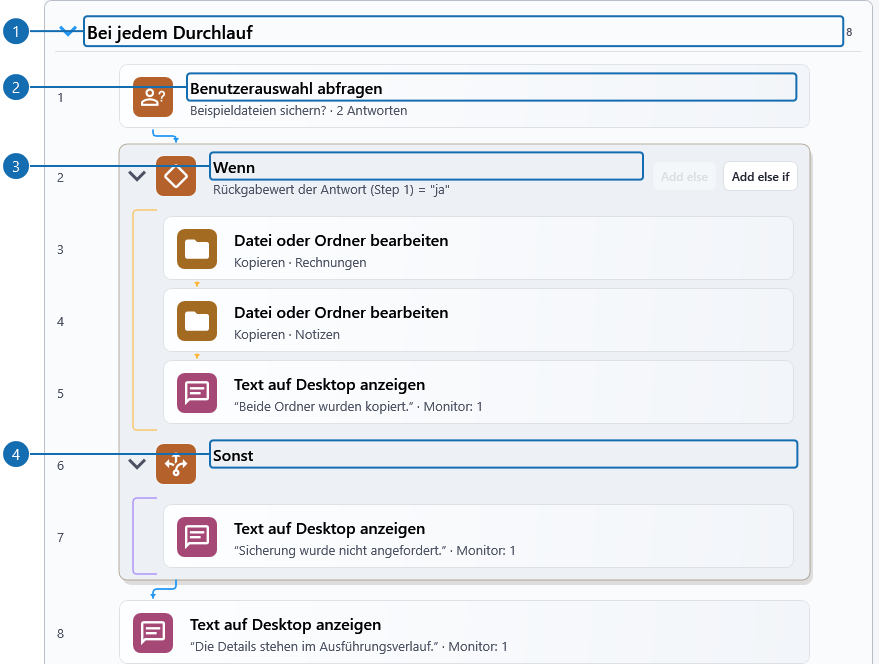
- 1Bei jedem Durchlauf
Diese Steps werden in jedem Durchlauf der Hauptphase ausgeführt.
- 2Benutzerauswahl abfragen
Fragt eine Antwort ab; deren Rückgabewert steuert die folgenden Bedingungen.
- 3Wenn
Beginnt einen Zweig, der bei erfüllter Bedingung ausgeführt wird.
- 4Sonst
Dieser Zweig wird ausgeführt, wenn die vorherigen Bedingungen nicht zutreffen.
Editor-Ausschnitt mit Markierungen · Lightmode · Beispieldaten · Bild anklicken zum Vergrößern. Die Ansichten erklären die Bedienung; noch nicht gewählte Quellen, Geräte oder Modelle müssen für einen ausführbaren Job ergänzt werden.
Benutzer-Doku
Beginne beim ersten belegten Fehler und prüfe Quelle, fachliche Voraussetzungen und Startentscheidung getrennt.
Eine Eingabe fehlt oder hat den falschen Typ
- 1Schritt 1→
Öffne den konsumierenden Step und identifiziere das fehlerhafte Feld.
- 2Schritt 2→
Prüfe provider_id/source_id beziehungsweise die Auswahl im Editor. Existieren Variable, Secret oder Produzent und dessen stabile Ergebnis-ID?
- 3Schritt 3→
Vergleiche Datentyp und Kardinalität mit dem Eingabevertrag. Prüfe bei localValues Besitzer-ID, input_path und tatsächlichen value-Typ.
- 4Schritt 4Abschluss
Prüfe, ob der Produzent in diesem Zweig und Durchlauf tatsächlich ausgeführt wurde. Eine optionale fehlende Quelle kann überspringen; ein falscher Typ bleibt ein Fehler.
Leserichtung: von oben nach unten. Die Zahlen zeigen die Reihenfolge.
Eine Dateiaktion schlägt fehl
- 1Zusammenhang 1
Prüfe zuerst die aufgelösten Quell- und Zielpfade, den gewählten Operationsmodus, Existenz, Filter und Schreibrechte. Bei Copy/Move/Rename gelten unterschiedliche Zielfelder; eine Liste von Treffern ist kein einzelner Pfad.
- 2Zusammenhang 2
Bei gesperrten Dateien retry_locked_files, retry_count und retry_delay_ms prüfen. Wiederholungen schaffen keine fehlenden Berechtigungen. Arbeite mit einem Testordner und überprüfe die fachlichen Ergebniswerte sowie step.paths, soweit vorhanden.
Schematische Übersicht: Beschriftungen und Werte aus der Referenz, keine nachgezeichnete Bedienoberfläche.
Die Automation startet das Ziel nicht
- 1Zusammenhang 1
Prüfe active und ob der Trigger tatsächlich beobachtet wurde. Prüfe danach AutomationDecision: ungültiges Ziel, Cooldown, Zeitfenster oder ein laufendes Ziel können einen Start verhindern.
- 2Zusammenhang 2
Bei Hotkeys Modifier-Bitmaske und Virtual-Key-Code prüfen; bei Ordnern existierendes Verzeichnis und Filter; bei Zeitplänen Zeitpunkt/Uhrzeit und Tage; bei Webhooks Bind-Adresse, Port und Secret. Ein Triggerereignis oder HTTP 202 beweist noch keinen fertigen Zieljob.
Schematische Übersicht: Beschriftungen und Werte aus der Referenz, keine nachgezeichnete Bedienoberfläche.
Logs wirken leer oder unvollständig
- 1Zusammenhang 1
Erweitere zunächst Quelle, Zeitraum und Schweregradfilter. Lies auch StepSummaries, weil nicht jeder erfolgreiche wiederholte Step als separate Ereigniszeile gespeichert wird.
- 2Zusammenhang 2
Prüfe ReadState, IsComplete, LostEntries und Issues. Ein Aufbewahrungsablauf, nicht lesbare Datei oder Speicherverlust begrenzt die Diagnose. Berichte diese Grenze statt fehlende Ereignisse als Erfolg auszulegen.
Schematische Übersicht: Beschriftungen und Werte aus der Referenz, keine nachgezeichnete Bedienoberfläche.