Vorschau · Entwicklungsstand 1.6.1
Erste Schritte in der UI
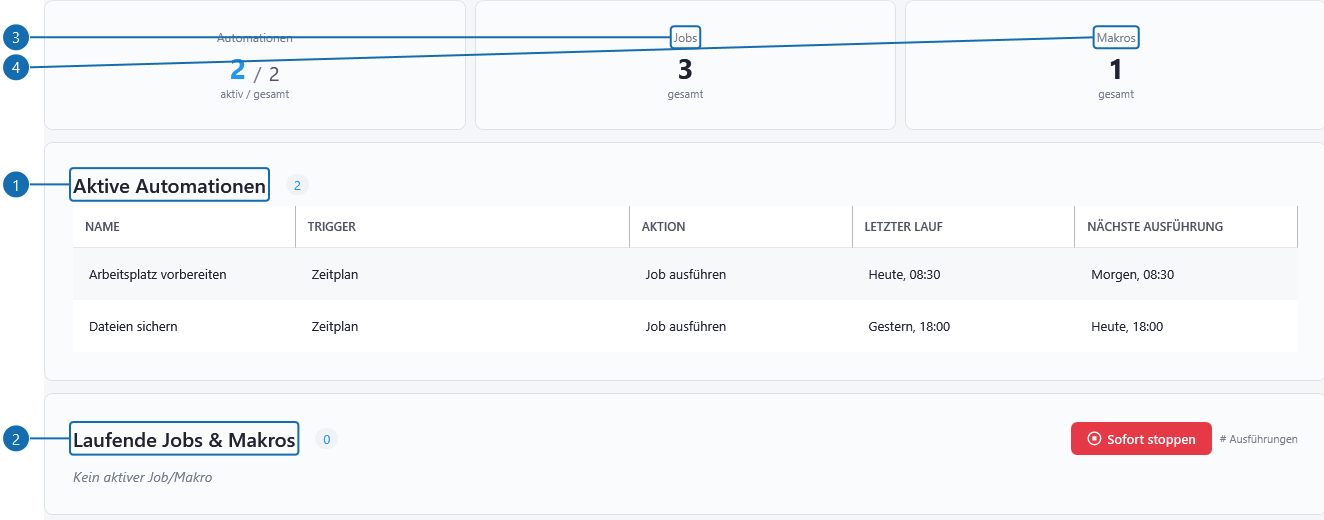
- 1Aktive Automationen
Zeigt eingeschaltete Automationen mit Auslöser, Aktion und nächstem Lauf.
- 2Laufende Jobs & Makros
Hier erscheinen gerade ausgeführte Abläufe; Sofort stoppen beendet laufende Ausführungen.
- 3Jobs
Anzahl der gespeicherten Jobs; ein Job besteht aus geordneten Steps.
- 4Makros
Anzahl der gespeicherten Makros für Maus- und Tastatureingaben.
Editor-Ausschnitt mit Markierungen · Lightmode · Beispieldaten · Bild anklicken zum Vergrößern. Die Ansichten erklären die Bedienung; noch nicht gewählte Quellen, Geräte oder Modelle müssen für einen ausführbaren Job ergänzt werden.
Benutzer-Doku
Einen Ablauf erstellen, kontrolliert ausprobieren und anschließend automatisieren – ohne JSON bearbeiten zu müssen.
Einen ersten Job erstellen
- 1Schritt 1→
Öffne Jobs und lege einen Job mit einem beschreibenden Namen an. Lass Wiederholen für den ersten Versuch ausgeschaltet.
- 2Schritt 2→
Füge in der Hauptphase einen Step hinzu. Wähle zuerst eine einfache Aktion wie Timeout oder Benutzerauswahl. Die Step-Referenz erklärt jede Einstellung und die angebotenen Optionen.
- 3Schritt 3→
Wähle beim Bearbeiten eines Werts einen direkten Wert oder eine kompatible Wertequelle. Ein direkter Wert gehört zu diesem Step; eine Job-Variable lässt sich mehrfach verwenden.
- 4Schritt 4→
Speichere und behebe die angezeigten Validierungsfehler. Ein fehlendes Pflichtfeld oder ein unpassender Quellentyp wird nicht durch die Reihenfolge der Steps gültig.
- 5Schritt 5Abschluss
Starte den Job manuell. Prüfe anschließend Logs: Laufstatus, Step-Status und fachliches Ergebnis müssen zum erwarteten Ablauf passen.
Leserichtung: von oben nach unten. Die Zahlen zeigen die Reihenfolge.
Mit vollständigen Beispielen weiterarbeiten
- 1Zusammenhang 1
Die drei illustrierten Beispiele zeigen eine Rückfrage mit Verzweigungen, eine Dateisicherung mit Prüfungen und einen Arbeitsplatz mit Prozessaktionen. Sie erklären den Aufbau und die Werteverbindungen als Anregung für eigene Jobs.
- 2Zusammenhang 2
Die Konfigurationen wurden mit den App-Serializern erneut gelesen und validiert. Programme, Dateiaktionen und Eingaben wurden dabei nicht auf einem echten Desktop ausgeführt. Passe Pfade, Zielprogramme und Bildschirme an und teste jeden Ablauf manuell.
Schematische Übersicht: Beschriftungen und Werte aus der Referenz, keine nachgezeichnete Bedienoberfläche.
Einen geprüften Job automatisch starten
- 1Schritt 1→
Lege im Bereich Automationen eine Automation an und lass sie zunächst deaktiviert.
- 2Schritt 2→
Wähle einen Trigger, zum Beispiel Hotkey, Zeitplan oder eine Dateiänderung, und ergänze dessen Pflichtparameter.
- 3Schritt 3→
Wähle den bereits manuell geprüften Job als Ziel. Lege fest, was passieren soll, falls das Ziel schon läuft, und ob ein Cooldown benötigt wird.
- 4Schritt 4Abschluss
Aktiviere die Automation und löse den Trigger gezielt aus. Prüfe in Logs sowohl die Triggerentscheidung als auch den zugehörigen Joblauf.
Leserichtung: von oben nach unten. Die Zahlen zeigen die Reihenfolge.
Beginne mit einem kleinen Job und einem Testordner. Im Bereich Jobs einen Job öffnen, einen Step hinzufügen, Einstellungen und Wertequelle wählen, speichern und manuell ausführen. Danach Logs auf Status und Ergebnis prüfen. Erst einen verifizierten Zielablauf per Automation aktivieren.