Vorschau · Entwicklungsstand 1.6.1
Makros aufnehmen und bearbeiten
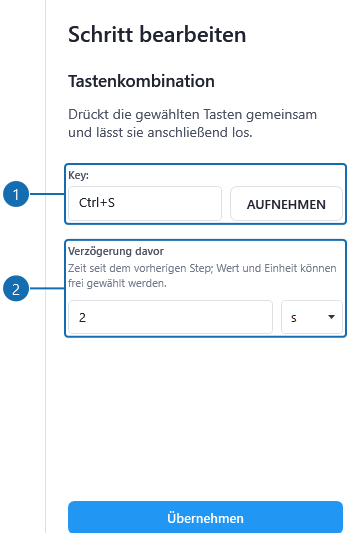
- 1Key
Taste bzw. Tastenkombination für diesen Befehl.
- 2Verzögerung davor
Wartezeit seit dem vorherigen Befehl. Den Zahlenwert und die Einheit separat einstellen.
Editor-Ausschnitt mit Markierungen · Lightmode · Beispieldaten · Bild anklicken zum Vergrößern. Die Ansichten erklären die Bedienung; noch nicht gewählte Quellen, Geräte oder Modelle müssen für einen ausführbaren Job ergänzt werden.
Benutzer-Doku
Ein Makro führt eine geordnete Folge von Maus- und Tastaturbefehlen aus. Die Aufnahmeumgebung und die Zeiteinheiten sind Teil des Vertrags.
Eine Aufnahme vorbereiten
- 1Schritt 1→
Lege ein Makro an und wähle den Aufnahmemodus sowie die zu erfassenden Eingaben. Einstellungen wirken auf zukünftige Aufnahmen.
- 2Schritt 2→
ClicksOnly erfasst die ausgewählten Eingaben ohne vollständige Bewegungsspur. ScreenAccurateAbsolute erhält absolute Positionen; MotionFaithfulRelative verwendet relative Bewegung.
- 3Schritt 3→
Prüfe Aufnahmetaste, Mindestintervall und Mindestdistanz. Die Stoppgeste kann aus der Aufnahme entfernt werden; automatische Bewegungsgruppen ordnen die Darstellung.
- 4Schritt 4→
Beende die Aufnahme und kontrolliere Befehle, Gruppen und Timeline. Wähle für den ersten Test einen leeren Editor und die passende Bildschirmumgebung.
- 5Schritt 5Abschluss
Führe das Makro aus und kontrolliere Logs. Down/Up-Paare vollständig halten; Gruppen ordnen die Darstellung. Maßgeblich für die Wiedergabe bleibt die geordnete Befehlsliste.
Leserichtung: von oben nach unten. Die Zahlen zeigen die Reihenfolge.
Entwickler- und Agenten-Doku JSON, Feldnamen, Typen und Verträge
Dieser Bereich erklärt die Bearbeitung von Textdateien und die technischen Verträge. Zur Entwickler-Doku
Makroformat 3
- 1formatVersion / id / nameVersion 3, eindeutige Makro-GUID, Anzeigename.
- 2commandsGeordnete polymorphe Liste mit type und eindeutigen Befehls-IDs.
- 3groupsGruppen-ID, title und automatic. Ein Befehl verweist über groupId auf eine vorhandene Gruppe. Jede Gruppe muss Befehle enthalten; deren Befehle müssen einen zusammenhängenden Block in commands bilden, also nicht A–B–A.
- 4recordingSettingsmode: 0=ClicksOnly, 1=ScreenAccurateAbsolute, 2=MotionFaithfulRelative. minimumIntervalUs: Mikrosekunden; minimumDistancePixels: Pixel. recordKeyboard, combineKeyboardInputs, recordMouseButtons, removeStopGesture und automaticMovementGroups sind Booleans. recordingHotkeyModifiers ist Bitmaske, recordingHotkeyVirtualKey Windows-Virtual-Key-Zahl.
- 5recordedEnvironmentOptionale Aufnahmeumgebung: virtualDesktopX/Y/Width/Height beschreiben den virtuellen Desktop, recordedAtUtc den Aufnahmezeitpunkt, startCursorX/Y die optionale Startposition. Geometrie nicht frei erfinden.
Schematische Übersicht: Beschriftungen und Werte aus der Referenz, keine nachgezeichnete Bedienoberfläche.
JSON-Strukturbeispiel – bei Ausschnitten fehlt die vollständige Dateihülle.
{
  "formatVersion": 3,
  "id": "95725efa-50bf-07cb-abf1-4f87f86b2103",
  "name": "Mein Makro",
  "commands": [],
  "groups": [],
  "recordingSettings": {
    "mode": 1,
    "minimumIntervalUs": 1000,
    "minimumDistancePixels": 0,
    "recordKeyboard": true,
    "combineKeyboardInputs": false,
    "recordMouseButtons": true,
    "removeStopGesture": true,
    "automaticMovementGroups": true,
    "recordingHotkeyModifiers": 0,
    "recordingHotkeyVirtualKey": 120
  },
  "recordedEnvironment": null
}
Zeit, Tasten und Maus
- 1timeout.durationMillisekunden: 200 bedeutet 0,2 Sekunden.
- 2text_input.durationUs / key_combination.durationUsMikrosekunden: 200000 bedeutet 0,2 Sekunden.
- 3delayBeforeUsOptionale geplante Pause vor einem Befehl in Mikrosekunden.
- 4key_down / key_upTastenkennung, z. B. CONTROL und VK_C. Aliase wie CTRL, STRG, ENTER und ESC werden kanonisch geparst.
- 5key_combination.keysMindestens zwei unterschiedliche Tasten: zuerst Modifier, zuletzt eine Nicht-Modifier-Taste, z. B. ["CONTROL", "VK_C"].
- 6mouse_move_absolutex/y im virtuellen Desktop; Mehrmonitor-Layouts können negative Positionen besitzen.
- 7mouse_move_relative / mouse_wheeldeltaX/deltaY: Bewegungsdifferenz beziehungsweise Rad-Deltas, keine absoluten Zielkoordinaten.
- 8mouse_down / mouse_upPassende Maustastenkennung und Gegenbefehl; konkrete erlaubte Namen in der Befehlsreferenz.
Schematische Übersicht: Beschriftungen und Werte aus der Referenz, keine nachgezeichnete Bedienoberfläche.
Der Executor koordiniert Eingaben exklusiv und gibt von ihm gehaltene Tasten beziehungsweise Maustasten bei Fehler oder Abbruch frei. Er stellt keine bereits veränderten Dateien und Texte wieder her. Bildschirm-/Fokusänderungen können absolute Wiedergaben beeinflussen.
JSON-Strukturbeispiel – bei Ausschnitten fehlt die vollständige Dateihülle.
{
  "type": "key_combination",
  "keys": [],
  "durationUs": 0,
  "id": "13effec4-5e09-0872-eac1-b63a4eb7e8e5"
}