Vorschau · Entwicklungsstand 1.6.1
Skript ausführen
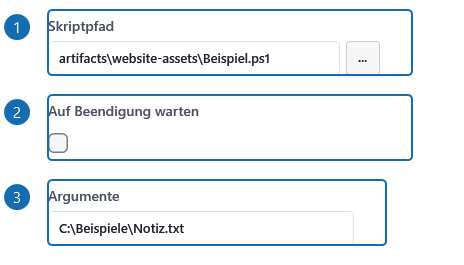
- 1Skriptpfad
Pfad zur vorhandenen .ps1-, .py- oder Batch-Datei. Der entsprechende Interpreter muss auf dem Zielrechner verfügbar sein.
- 2Auf Beendigung warten
true wartet an diesem Step auf das Ende des gestarteten Programms/Skripts. Ohne sofortiges Warten bleibt besessene Skriptarbeit bis zum Job-Ende zugeordnet.
- 3Argumente
Argumentzeichenfolge für das Programm oder Skript. Passe Anführungszeichen an den Interpreter an; Argumente werden nicht als vollständiger Inhalt in den Verlauf übernommen.
Editor-Ausschnitt mit Markierungen · Lightmode · Beispieldaten · Bild anklicken zum Vergrößern. Die Ansichten erklären die Bedienung; noch nicht gewählte Quellen, Geräte oder Modelle müssen für einen ausführbaren Job ergänzt werden.
Wofür ist das gedacht?
Wähle ein vorhandenes PowerShell-, Python- oder Batch-Skript und dessen Argumente. Mit Warten wird sein Ende vor dem nächsten Step abgewartet. Ohne Warten gehört der Hintergrundprozess weiterhin zum Job: Fehler werden dem Besitzer gemeldet und die Endphase beginnt erst nach dem Zusammenführen besessener Arbeit.
Einstellungen in der Oberfläche
Beispielwerte dienen zur Orientierung. Passe Pfade, Quellen und Geräte an deinen Arbeitsplatz an. Ein ausgeschaltetes Häkchen und die Zahl 0 sind ebenfalls gültige Beispielwerte.
| Einstellung | Bedeutung und Bedienung | Beispielwert |
|---|---|---|
| Skriptpfad | Pfad zur vorhandenen .ps1-, .py- oder Batch-Datei. Der entsprechende Interpreter muss auf dem Zielrechner verfügbar sein. | C:\Beispiele\Beispiel.ps1 |
| Auf Beendigung warten | true wartet an diesem Step auf das Ende des gestarteten Programms/Skripts. Ohne sofortiges Warten bleibt besessene Skriptarbeit bis zum Job-Ende zugeordnet. | Aus (Häkchen entfernt) |
| Argumente | Argumentzeichenfolge für das Programm oder Skript. Passe Anführungszeichen an den Interpreter an; Argumente werden nicht als vollständiger Inhalt in den Verlauf übernommen. Im Bereich „Erweitert“ verfügbar. | C:\Beispiele\Notiz.txt |
Ergebniswerte verwenden
| Ergebnis | Bedeutung |
|---|
Beispiel
Ein selbst erstelltes .ps1-Skript mit einem Testordner als Argument wählen und wait_for_exit aktivieren; den Verlauf auf Exit-Fehler prüfen.
Vorbereitete Beispielabläufe ansehenFehler und Hinweise
Ein nicht vorhandener Interpreter oder Skriptpfad, ein fehlerhafter Exit beziehungsweise ein fehlgeschlagener Hintergrundprozess kann den Job fehlschlagen lassen. Der Verlauf enthält Kontext und bereinigte Diagnose, nicht automatisch den vollständigen Skriptinhalt oder dessen Argumente.
Entwickler- und Agenten-Doku JSON, Feldnamen, Typen und Verträge
Dieser Bereich erklärt die Bearbeitung von Textdateien und die technischen Verträge. Zur Entwickler-Doku
Identifier: script_execution
- 1Skriptpfadscript_path · FilePath · Leerer Text
Pfad zur vorhandenen .ps1-, .py- oder Batch-Datei
- 2Auf Beendigung wartenwait_for_exit · Boolean · false
true wartet an diesem Step auf das Ende des gestarteten Programms/Skripts
- 3Argumentearguments · Text · Leerer Text
Argumentzeichenfolge für das Programm oder Skript
Schematische Übersicht: Beschriftungen und Werte aus der Referenz, keine nachgezeichnete Bedienoberfläche.
Feldtypen, Standards und Regeln
| Wert | Typ | Standard laut Vertrag | Optionen und Regeln | Erklärung |
|---|---|---|---|---|
Skriptpfadscript_path | FilePath | Leerer Text | Pflichtfeld | Pfad zur vorhandenen .ps1-, .py- oder Batch-Datei. Der entsprechende Interpreter muss auf dem Zielrechner verfügbar sein. |
Auf Beendigung wartenwait_for_exit | Boolean | false | Regeln siehe Erklärung | true wartet an diesem Step auf das Ende des gestarteten Programms/Skripts. Ohne sofortiges Warten bleibt besessene Skriptarbeit bis zum Job-Ende zugeordnet. |
Argumentearguments | Text | Leerer Text | Regeln siehe Erklärung | Argumentzeichenfolge für das Programm oder Skript. Passe Anführungszeichen an den Interpreter an; Argumente werden nicht als vollständiger Inhalt in den Verlauf übernommen. |
JSON-Felder und verschachtelte Einstellungen
Technische Feldnamen des Modells. Die Einstellungsfelder oben beschreiben die UI; die JSON-Vorlage zeigt die tatsächliche Schreibweise. Bei aktuellen inputs/localValues stammen aktive Werte aus den Referenzen. Die Modell-Standardwerte und Enum-Namen sind keine universelle JSON-Schreibweise.
| Feld | Modelltyp | Modell-Standard / Optionen | Erklärung |
|---|---|---|---|
id | String | Nicht angegeben | Stabile Identität dieses Eintrags. In einem Job müssen Step-IDs eindeutig sein; beim Kopieren eines eigenständigen Jobs/Makros eine neue Objekt-GUID erzeugen und interne Referenzen gezielt anpassen. |
inputs | Dictionary`2 | Nicht angegeben | Zuordnung von UI-Feld-ID zu typisierter Wertequelle. Bei vorhandenen inputs serialisiert der kanonische Job-Serializer settings nicht zusätzlich. Leere inputs mit settings bleiben als Legacy-/direkte Konfiguration lesbar. |
inputs.items | List`1 | Nicht angegeben | Geordnete Unterbindungen einer Liste. Die Reihenfolge ist Teil der Eingabe; Elemente müssen das Listenelement-Schema erfüllen. |
inputs.property_id | String | Nicht angegeben | Stabile Ergebnis-ID einer älteren Step-Referenz. Neue Dateien kodieren sie in source_id; nicht mit einem CLR-Propertynamen oder dem UI-Label verwechseln. |
inputs.property_path | String | Nicht angegeben | Älterer Pfad zu einem Ergebnis-Unterwert. Bestehende Dateien bleiben lesbar; neue Referenzen verwenden stabile Ergebnis-IDs und gegebenenfalls value_path. |
inputs.source_step_id | String | Nicht angegeben | Kompatibilitätsfeld älterer Referenzen. Neue Referenzen verwenden provider_id=step_result und die versionierte source_id. |
inputs.members | Dictionary`2 | Nicht angegeben | Benannte Unterbindungen eines strukturierten Werts. Jeder Schlüssel ist eine stabile Mitglied-ID des Feldschemas; Unterbindungen können Werte einer Basisquelle gezielt überschreiben. |
inputs.provider_id | String | Nicht angegeben | Anbieter der Wertequelle: local_value, job_variable, step_result oder secret. Ein Quellwert benötigt zusätzlich source_id und muss zum Eingabetyp passen. |
inputs.schema_id | String | Nicht angegeben | Versionierte Form eines zusammengesetzten Eingabewerts. Sie gehört zum Bindungsbaum, nicht als frei erfundener Schlüssel in die Variable. Übernimm die für dieses Feld exportierte Schema-ID. |
inputs.source_id | String | Nicht angegeben | Anbieterbezogene Identität. Bei step_result: v1/<URI-kodierte-Step-ID>/<URI-kodierte-stabile-Ergebnis-ID>; bei lokalen Werten und Jobvariablen deren GUID. Dies ist nicht nur die rohe Step-ID. |
inputs.value_path | String | Nicht angegeben | Optionaler Pfad unterhalb einer Anbieterquelle, zum Beispiel zu einem typisierten Objektmitglied. Er ändert den Quellanbieter nicht; der ausgewählte Unterwert muss kompatibel sein. |
is_enabled | Boolean | true | true führt den Step aus; false deaktiviert ihn. Blockmarker können in der UI nicht beliebig deaktiviert werden, weil ihre Struktur erhalten bleiben muss. |
settings | ScriptExecutionSettings | Nicht angegeben | Direkte beziehungsweise ältere Step-Konfiguration. Für neue referenzbasierte Dateien inputs und localValues verwenden; die UI migriert gespeicherte Literalwerte in lokale Quellen. |
settings.arguments | String | Leerer Text | Argumentzeichenfolge für das Programm oder Skript. Passe Anführungszeichen an den Interpreter an; Argumente werden nicht als vollständiger Inhalt in den Verlauf übernommen. |
settings.script_path | String | Leerer Text | Pfad zur vorhandenen .ps1-, .py- oder Batch-Datei. Der entsprechende Interpreter muss auf dem Zielrechner verfügbar sein. |
settings.wait_for_exit | Boolean | false | true wartet an diesem Step auf das Ende des gestarteten Programms/Skripts. Ohne sofortiges Warten bleibt besessene Skriptarbeit bis zum Job-Ende zugeordnet. |
Ergebnisvertrag
| Ergebnis | Typ / Optionen | Anzahl | Erklärung |
|---|
Diese Referenz für Textdateien und Agenten: Markdown · JSON-Vertrag
JSON-Vorlage für Textdateien und Agenten
Strukturelle Defaultvorlage direkt vom App-Serializer. Leere Pflichtwerte und Ziele vor Verwendung ergänzen; diese Vorlage ist kein vollständig validierter Ablauf. Bei neuen Jobs den aktuellen inputs/localValues-Vertrag verwenden.
Dateiformate und Regeln · JSON herunterladen{
"type": "script_execution",
"settings": {
"script_path": "",
"arguments": "",
"wait_for_exit": false
},
"id": "ed6670e1-efaa-085a-1445-700c4fc2d2bb",
"inputs": {},
"is_enabled": true
}